Miten Webflow-sivujen sisältöä muokataan käytännössä?


Kahdenlaista sisältöä
Webflow-sivustolla on käytännössä kahdenlaista sisältöä: staattista ja CMS-sisältöä.
Staattinen sisältö on yksittäisten sivujen tekstejä, kuvia ja muita elementtejä — esimerkiksi etusivun otsikko, yhteystiedot tai palvelukuvaus.
CMS-sisältö on toistuvaa sisältöä jolla on yhtenäinen rakenne — blogipostaukset, referenssit, tiimiesittelyt, tapahtumat. Sama rakenne ja ulkoasu toistuu automaattisesti jokaisessa kun sisältöä lisätään tai muokataan.
Staattisen sisällön muokkaaminen
Staattista sisältöä muokataan suoraan sivulla Webflow'n Designer-näkymässä.
Tuplaklikkaat tekstielementtiä ja muokkaat sitä suoraan — kuten tekstinkäsittelyohjelmassa.
Käytännössä tämä tarkoittaa että voit itse korjata kirjoitusvirheitä, päivittää palvelukuvauksia, vaihtaa yhteystietoja, päivittää hintatietoja jne.
Kuvat vaihdat klikkaamalla kuvaelementtiä ja valitsemalla uuden kuvan. Kuvat ladataan suoraan selaimen kautta omaltakoneelta tai aiemmin ladatuista tiedostoista (Assets).
Kaikki elementit, joiden ympärille tulee sininen reuna hiiren liikkuessa sivulla on muokattavissa.
Muutokset näet heti sivulla sellaisina kuin ne tulevat näyttämään oikeille kävijöille. Kun olet tyytyväinen, julkaiset muutokset yhdellä klikkauksella.
CMS-sisällön muokkaaminen
CMS-sisältöä muokataan kahdella tavalla.
Voit muokata suoraan sivulla. Kun olet avannut CMS-kokoelman tai yksittäisen CMS-sivun Designerissa, voit klikata sisältöä ja muokata sitä suoraan, ilman että sinun tarvitsee hypätä erilliseen näkymään.
Voit myös muokata CMS-näkymän kautta. Designerissa on erillinen CMS-paneeli josta näet kaikki kokoelmasi — blogipostaukset, referenssit, tiimiesittelyt ja niin edelleen.
Avaat yksittäisen blogipostauksen tai referenssin, täytät/muokkaat kentät => otsikko, teksti, kuva, päivämäärä etc. Muutos päivittyy automaattisesti kaikkialle missä kyseinen sisältö näkyy sivustolla ja valikoissa.

Uuden blogipostauksen tai referenssin lisääminen tapahtuu sekin juuri CMS-nakymän kautta => klikkaat "Lisää uusi (blogikirjoitus)", täytät kentät ja julkaiset.
Blogin ulkoasu pysyy yhtenäisenä riippumatta siitä kuka sisältöä lisää ja milloin.
Pari juttua julkaisemisesta
Webflow'ssa on erilaisia tapoja hallita uuden sisällön julkaisua.
Muutosten julkaisu heti. Tämä julkaisee tekemäsi muutokset suoraan kaikkien nähtäville.
(Publish now)

Julkaisujono tarkoittaa sitä, että voit merkitä blogipostauksen tai muun CMS-sisällön jonoon odottamaan — se julkaistaan seuraavan koko sivuston julkaisun yhteydessä. Kätevä tapa jos haluat valmistella useamman sisällön kerralla.
(Que for next site publish)
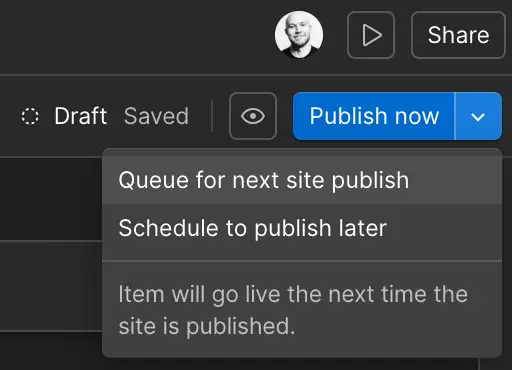
Huom! Jos olet muokannut CMS-sisältöä (esim. blogpostausta) ilman, että se on asetettu julkaisujonoon, ei Publish now julkaise sitä vaan se odottelee kiltisti, että muutokset (Changes in draft) julkaistaan suoraan (Publish now) tai laitetaan julkaisujonoon.

Ajastettu julkaisu mahdollistaa sen, että uusi blogipostaus julkaistaan automaattisesti tiettynä päivänä ja kellonaikana. Kirjoitat artikkelin valmiiksi ja asetat julkaisuajan — ei tarvitse muistaa itse painaa nappia.
(Shedule for publish later)
Huom! ajastettu julkaisu toimii vain sisällölle jota ei ole koskaan aiemmin julkaistu, eikä se ole käytettävissä Basic-planilla.
Staging-domain on esikatseluosoite jossa näet muutokset oikeassa selaimessa ennen kuin ne menevät julkiselle sivustolle. Käytännöllinen erityisesti silloin kun haluat tarkistaa miltä uusi sivu tai muutos näyttää oikeasti, tai pyytää jonkun muun kommentoimaan ennen julkaisua.
Staging domain => www.esimerkki.webflow.io
Oikea julkinen domain => www.esimerkki.com

Entä jos haluaa muuttaa ulkoasua?
Sisällön päivittäminen onnistuu itsenäisesti, mutta suuremmat ulkoasumuutokset ovat eri asia.
Navigaation rakenteen muuttaminen, animaatiot tai laajemmat visuaaliset päivitykset vaativat laajempaa Webflow osaamista — eli käytännössä kehittäjää.
Uusien sivupohjien rakentaminen alusta asti vaatii myös kehittäjää.
Mutta jos sivupohjat on rakennettu valmiiksi, markkinoija tai sisällöntuottaja voi tehdä uusia laskeutumissivuja ja kampanjasivuja itsenäisesti, ilman kehittäjää ja ilman että ulkoasu kärsii.
Lue lisää sivupohjista tästä blogikirjoituksestani!
Useimmat yritykset eivät tarvitse suuria ulkoasumuutoksia kovin usein. Arjessa suurin osa työstä on tekstien, kuvien ja uuden sisällön päivittämistä — ja se onnistuu itsenäisesti.
Kuka voi muokata sisältöä?
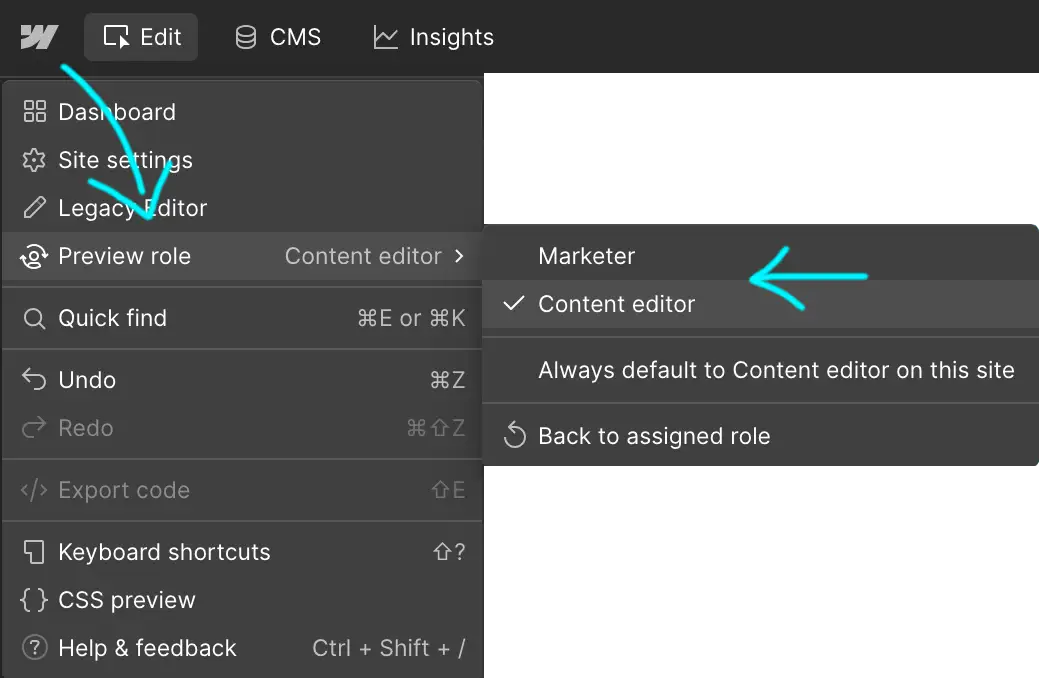
Webflow'ssa on eri roolit eri tarpeisiin.
Markkinoija voi rakentaa uusia sivuja valmiiden sivupohjien ja komponenttien avulla sekä muokata kaikkea sisältöä.
Sisältöeditori voi muokata tekstejä, kuvia ja CMS-sisältöä.
Tarkastaja voi katsella sivustoa ja kommentoida.
Käytännössä tämä tarkoittaa sitä, että sisällöntuottaja voi päivittää sivujen tekstejä, kuvia, linkkejä, blogia, uutisia, tuotekuvauksia etc. itsenäisesti, ilman että tarvitsee pyytää kehittäjää apuun.
Tärkeä huomio: Varmista aina että muokkaat sisältöä oikeassa roolissa. Valitse muu kuin Design-rooli — Design-tilassa on mahdollista tehdä vahingossa rakenteellisia muutoksia jotka vaikuttavat sivuston ulkoasuun.
Sisältörooleissa tätä riskiä ei ole.

Onko vaikeaa?
Webflow'n muokkausnäkymä (Designer) vaatii pienen totutteluajan. Se ei ole aivan yhtä yksinkertainen kuin Wordissa kirjoittaminen. Mutta kun peruslogiikka on selvä — staattinen vs. CMS, suoraan sivulla vs. kenttien täyttö — perushommat sujuu nopeasti ilman ulkopuolista apua.
Ei ole vielä tullut vastaan asiakasta, joka ei oppisi tavallisimpia sisällönmuokkauksia noin vartin perehdytyksellä.
Rakennan sivustot aina niin, että asiakkaani pärjäävät itsenäisesti nopean briiffauksen jälkeen ja teen myös 5 min opasvideon juuri heidän omien sivujensa sisällön muokkaamisesta.
Ei siis tarvitse soittaa minulle joka kerta kun jotain pitää päivittää.
Vielä muistutus, jota ei voi korostaa liikaa: muokkaa sisältöä aina muussa kuin Design-roolissa.
Design-tilassa sivuston rakenne on auki muokkauksille — ja vahingot ovat mahdollisia.
Piditkö lukemastasi?
Voit klikata minut suosikkilähteeksi Googlessa, niin löydät tekemääni hyödyllisiä sisältöä uudestaankin!
(Samalla voidaan vähentää AI-sloppia hakutuloksissa)